


前言
在经历了一系列的思想斗争、反复重装系统,在kde和niri中疯狂徘徊后,我还是选择了niri作为我的主要桌面环境,谁让我闲得没事干呢。
下面介绍一下目前我的所有配置。
xwayland-satellite 配置
这是niri用于兼容x11的方式,不整这个将无法打开vscode、chrome、qq等软件。
首先下载:
yay -S xwayland-satellite
下载完成后,去niri的配置文件中修改:
vim ~/.config/niri/config.kdl
在这里找个没被花括号包裹的地方写下面的内容就行。
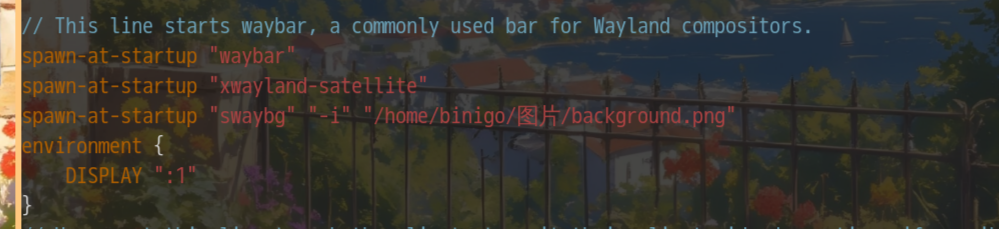
niri的配置文件默认会有一个 spawn-at-startup "waybar",写一起好一点,也方便管理。
spawn-at-startup "xwayland-satellite"
environment {
    DISPLAY ":1"
}
截图配置
很多截图软件似乎在wayland下无法运行,不过也是有毛坯房可以搭起来的。
我这里使用了grim和slurp的方式。
yay -S grim slurp
其中,grim用于截图,slurp用于选择框的大小。
如果命令行直接输入grim,那么会给你截全屏,然后保存到图片文件夹下面。
命令行直接输入slurp会有一个截图框的出现,选择区域后会返回对应的坐标信息。
那么这俩就可以打配合,实现正常截图工具可以完成的任务。
下面写一个脚本screenshot.sh:
# 定义截图目录
SCREENSHOT_DIR="$HOME/图片/Screenshots"
mkdir -p "$SCREENSHOT_DIR"

# 生成时间戳
TIMESTAMP=$(date +%Y%m%d_%H%M%S)

# 定义截图文件路径
FILE="$SCREENSHOT_DIR/screenshot_$TIMESTAMP.png"

# 判断截图模式
if [ "$1" == "full" ]; then
    MODE="全屏截图"
    # 使用 grim 进行全屏截图
    grim "$FILE"
else
    MODE="区域截图"
    # 使用 slurp 选择截图区域并使用 grim 进行截图
    grim -g "$(slurp)" "$FILE"
fi

# 检查截图是否成功
if [ $? -eq 0 ]; then
    # 复制截图到剪贴板
    wl-copy < "$FILE"

    # 发送截图完成通知
    notify-send "截图完成" "已保存至: $FILE 并已复制到剪贴板"
else
    notify-send "截图失败" "未能成功捕获屏幕"
fi

exit 0
那么只需要运行这个脚本就可以实现截图了。
接下来再设置快捷键:
vim ~/.config/niri/config.kdl
在”binds"下面,可以看到一堆由Mod+... {...}组成的配置,这里就是配置快捷键的地方。
找个地方写下你的配置:“快捷键” {spawn "执行命令";}

被qq毒害了,导致现在只会ctrl+alt+A
文件管理
首先,我认为niri默认的文件管理就是依托。
和kde的文件管理差远了。
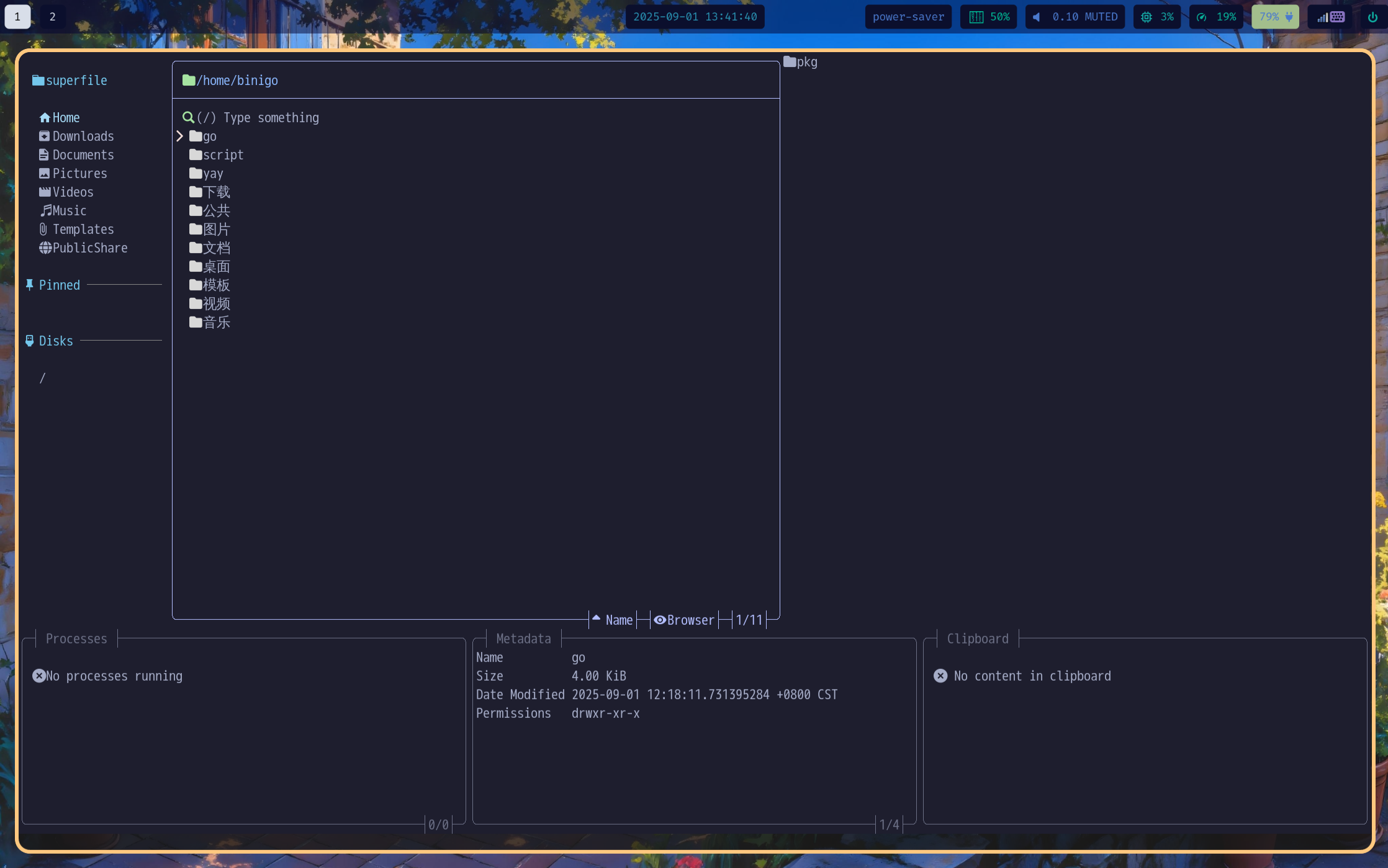
但是如果你喜欢命令行和快捷的话(都玩平铺式了还不all in keyboard吗?)可以试试superfile。
yay -S superfile
命令行输入spf进入superfile界面。
| 效果 | 按键 |
|---|---|
| 进入父文件夹 | ← |
| 进入子文件夹 | → |
| 选择文件 | ↑ or ↓ |
| 创建文件 | ctrl + N |
| 编辑文件 | E |
| 重命名文件 | ctrl + R |
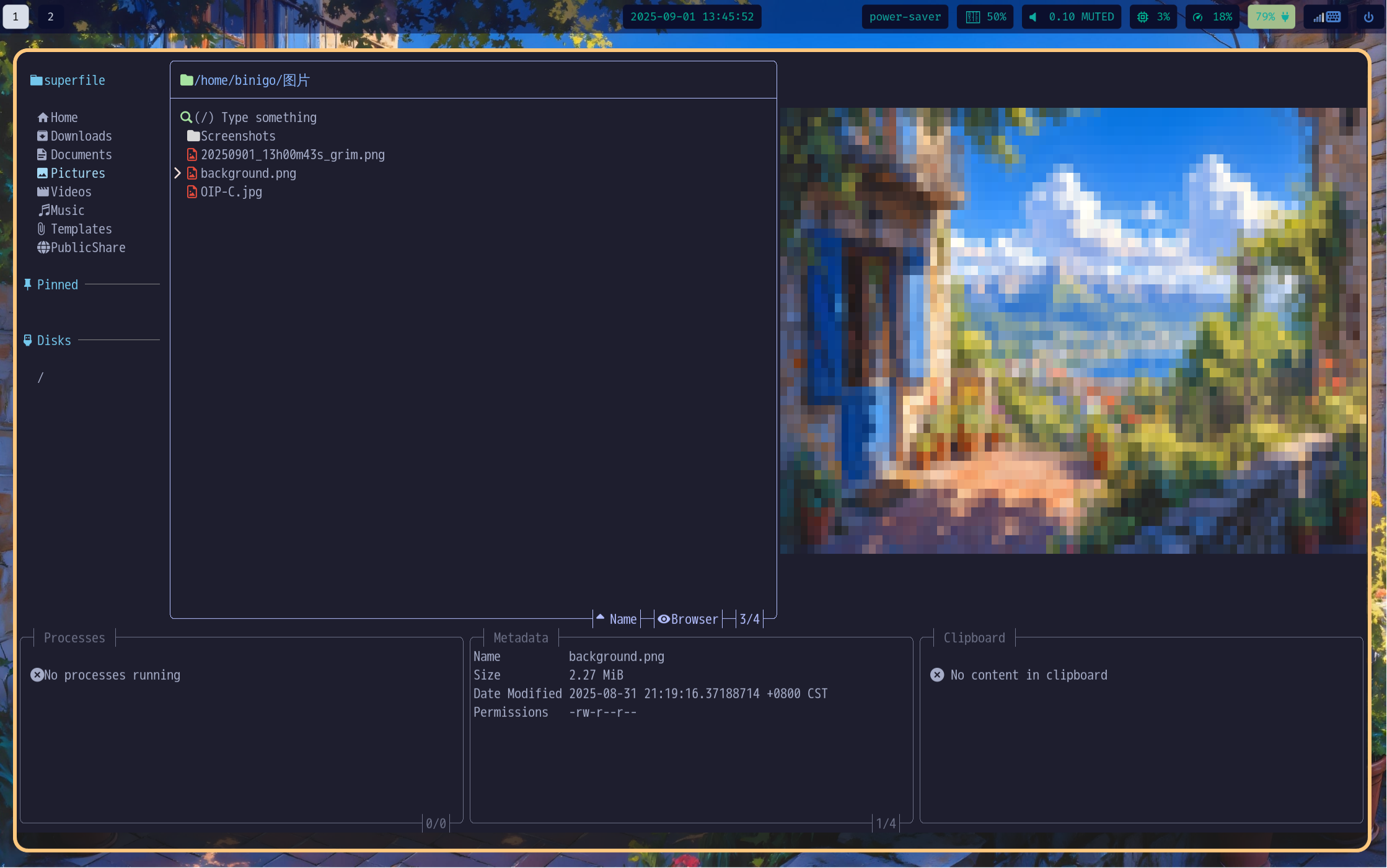
不得不说,这个图像预览还是很抽象的,命令行还真能预览啊。至少是能一眼认出来是啥。
waybar的配置
{
    "layer": "top", // 状态栏层级:top(显示在窗口前)或 bottom(显示在窗口后):cite[1]
    "position": "top", // 状态栏位置:top, bottom, left, right:cite[1]
    "height": 30, // 状态栏高度(像素):cite[1]
    "margin-top": "5px", // 边距设置(支持 margin-top/right/bottom/left):cite[6]
    "spacing": 5, // 模块之间的间距(像素):cite[1]
    "modules-left": ["niri/workspaces", "niri/mode"],
    "modules-center": ["clock"],
    "modules-right": ["custom/powerProfile","backlight","custom/pipewire","cpu","memory","battery", "tray","custom/power"]
}
这是我朴实无华的布局。
先着重讲一下我功能配置,美化什么的算了罢。
屏幕亮度调节
需要下载插件 brightnessctl
yay -S brightnessctl
然后再修改 ~/.config/waybar/config
这里我使用了鼠标放到组件上滑动的方式来调节屏幕亮度。
重点是“on-scroll-down”和“on-scroll-up”这两个配置。
注意!屏幕亮度是可以降到0的,这时候眼睛瞎了、并且也没有绑定快捷键的话。。。
可以自己写脚本来调节,可以避免一下子调到0了。
    "backlight":{
	"format":"{icon}{percent: >3}%",
	"format-icons":["🌞"],
	"on-scroll-down":"brightnessctl -c backlight set 5%-",
	"on-scroll-up":"brightnessctl -c backlight set +5%",
	"on-click":""
    },
音量调节
custom开头的代表这是一个自定义组件。
显示的信息为"format"的内容,而{}指代为"exec"的输出(print),这里可以按你自己的想法写脚本。
    "custom/pipewire":{
        "exec":"~/.config/waybar/pipewire.sh",
	    "interval":1,
	    "format":"{}",
        "on-scroll-down":" wpctl set-volume @DEFAULT_AUDIO_SINK@ 5%-",
        "on-scroll-up":" wpctl set-volume @DEFAULT_AUDIO_SINK@ 5%+",
        "on-click":""
    },
其中wpctl是用来配置pipewire的设置的。
这里我写了个脚本,用于读取当前设备的音量:
pipe_status=$(wpctl status)
device=$(echo "$pipe_status" | sed -n '/Sinks:/,/Sources:/p' | head -n -1 | grep "*")
vol=$(echo "$device" | grep -oP '(?<=\[vol:)[^]]*(?=\])')
if [[ $vol =~ " MUTED" ]]; then
percentage=$(awk -v num="${vol// MUTED/}" 'BEGIN {printf "%.0f", num * 100}')
echo " ${percentage}%"
else
percentage=$(awk -v num="${vol}" 'BEGIN {printf "%.0f", num * 100}')
echo " $percentage%"
fi
exit 0
关机键
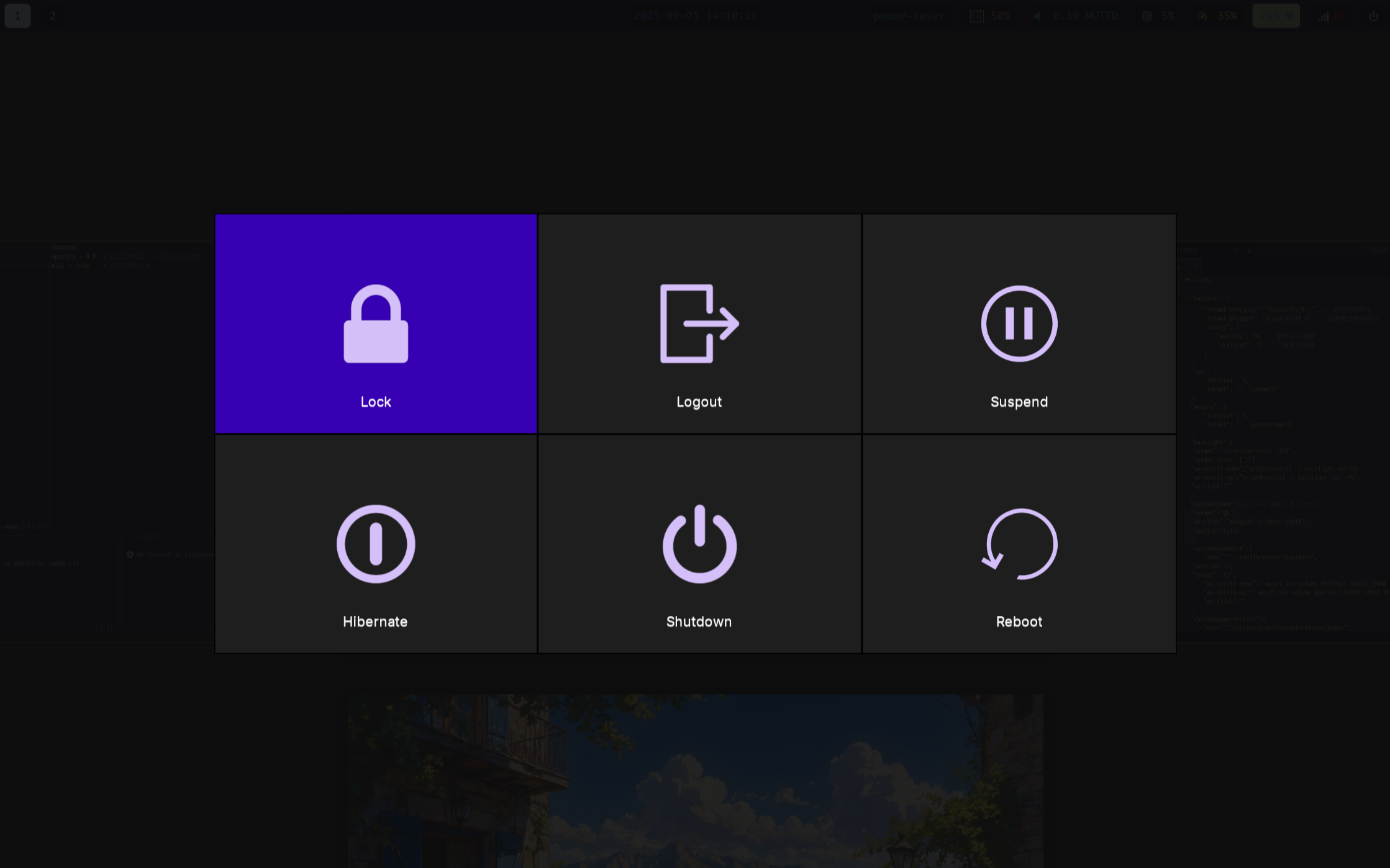
"custom/power":{
	"format":"⏻ ",
	"on-click":"wlogout -p layer-shell",
	"tooltip":false
    },
下载wlogout就完了。
电源管理
下载 power-profiles-daemon
yay -S power-profiles-daemon
    "custom/powerProfile":{
	    "exec":"~/script/power/target/release/power",
	    "interval":100,
	    "format":"{}",
	    "on-click":"~/script/power/target/release/power toggle"
    }
脚本在这里:
use std::process::Command;
use std::env;
fn get_mode()->String{
    match Command::new("powerprofilesctl")
        .arg("get")
        .output() {
        Ok(output) => {
            if output.status.success() {
                let stdout = String::from_utf8_lossy(&output.stdout);
                return stdout.trim().to_string();
            } else {
                return "".to_string();
            }
        }
        Err(e) => {
            eprintln!("Error: {}", e);
            return "".to_string();
        }
    }
}
fn toggle(){
    let mode = get_mode();
    if mode.contains("performance"){
        Command::new("powerprofilesctl")
        .arg("set")
        .arg("balanced")
        .output()
        .expect("Failed to execute command");
    }else if mode.contains("balanced"){
        Command::new("powerprofilesctl")
        .arg("set")
        .arg("power-saver")
        .output()
        .expect("Failed to execute command");
    }else if mode.contains("power-saver"){
        Command::new("powerprofilesctl")
        .arg("set")
        .arg("performance")
        .output()
        .expect("Failed to execute command");
    }else{
        eprintln!("unknown mode");
        return
    }
}

fn main() {
    let args: Vec<String> = env::args().collect();
    if args.len() == 1 {
        println!("{}", get_mode());
    } else if args[1] == "toggle" {
        toggle();
    } else {
        eprintln!("Usage: {} [get|toggle]", args[0]);
    }
}
就一个查询当前的模式和点击切换模式而已,这个用sh写才是最佳选择。为什么用rust呢,因为我完全不会rust,打算all in rust一段时间。
蓝牙(开发中)
现在只会用bluetoothctl来连接,blueman会连接不上,不知道为什么,等我自己写一个窗口罢。
整体
{
"layer": "top", // 状态栏层级:top(显示在窗口前)或 bottom(显示在窗口后):cite[1]
"position": "top", // 状态栏位置:top, bottom, left, right:cite[1]
"height": 30, // 状态栏高度(像素):cite[1]
"margin-top": "5px", // 边距设置(支持 margin-top/right/bottom/left):cite[6]
"spacing": 5, // 模块之间的间距(像素):cite[1]
"modules-left": ["niri/workspaces", "niri/mode"],
"modules-center": ["clock"],
"modules-right": ["custom/powerProfile","backlight","custom/pipewire","cpu","memory","battery", "tray","custom/power"],
"niri/workspaces":{
"disable-scroll":true,
"all-outputs":true,
"format":"{icon}"
},
"clock": {
"interval": 1, // 刷新间隔(秒)
"format": "{:%Y-%m-%d %H:%M:%S}" // 显示格式
},
"battery": {
"bat": "BAT0", // 电池标识(通常是BAT0)
"interval": 30, // 检查间隔
"format": "{capacity}% {icon}", // 显示格式
"format-charging": "{capacity}% ﮣ", // 充电时的格式
"format-plugged": "{capacity}% ", // 接通电源时的格式
"states": {
"warning": 30, // 警告状态阈值
"critical": 15 // 严重状态阈值
}
},
"cpu": {
"interval": 5,
"format": " {usage}%"
},
"memory": {
"interval": 5,
"format": " {percentage}%"
},
"backlight":{
"format":"{icon}{percent: >3}%",
"format-icons":["🌞"],
"on-scroll-down":"brightnessctl -c backlight set 5%-",
"on-scroll-up":"brightnessctl -c backlight set +5%",
"on-click":""
},
"custom/power":{
"format":"⏻ ",
"on-click":"wlogout -p layer-shell",
"tooltip":false
},
"custom/pipewire":{
"exec":"~/.config/waybar/pipewire",
"interval":1,
"format":"{}",
"on-scroll-down":" wpctl set-volume @DEFAULT_AUDIO_SINK@ 5%-",
"on-scroll-up":" wpctl set-volume @DEFAULT_AUDIO_SINK@ 5%+",
"on-click":""
},
"custom/powerProfile":{
"exec":"~/script/power/target/release/power",
"interval":100,
"format":"{}",
"on-click":"~/script/power/target/release/power toggle"
}
}
niri配置
删除窗口栏
你是否觉得niri默认的终端非常难看,带着一个大白边,和一辈子也点不了一次的x键。
现在进入 ~/.config/niri/config.kdl,在200多行的位置找到 //prefer-no-csd,然后取消它的注释。
窗口边框颜色设置。
还是在config,kdl里面,找到layout下的focus-ring,给它的 //off注释删了。
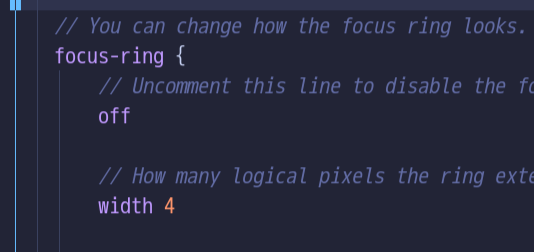
再在下面的border下,把 off注释了。顺便再调一下颜色。

终端透明度设置
打开 ~/.config/alacritty/alacritty.toml。
[window]
opacity = 0.7  # 设置透明度,1.0为完全不透明
然后就结束了。
毕竟alacritty只是一个5mb大的轻量终端,随便配置一下得了。
要帅的去看看kitty。
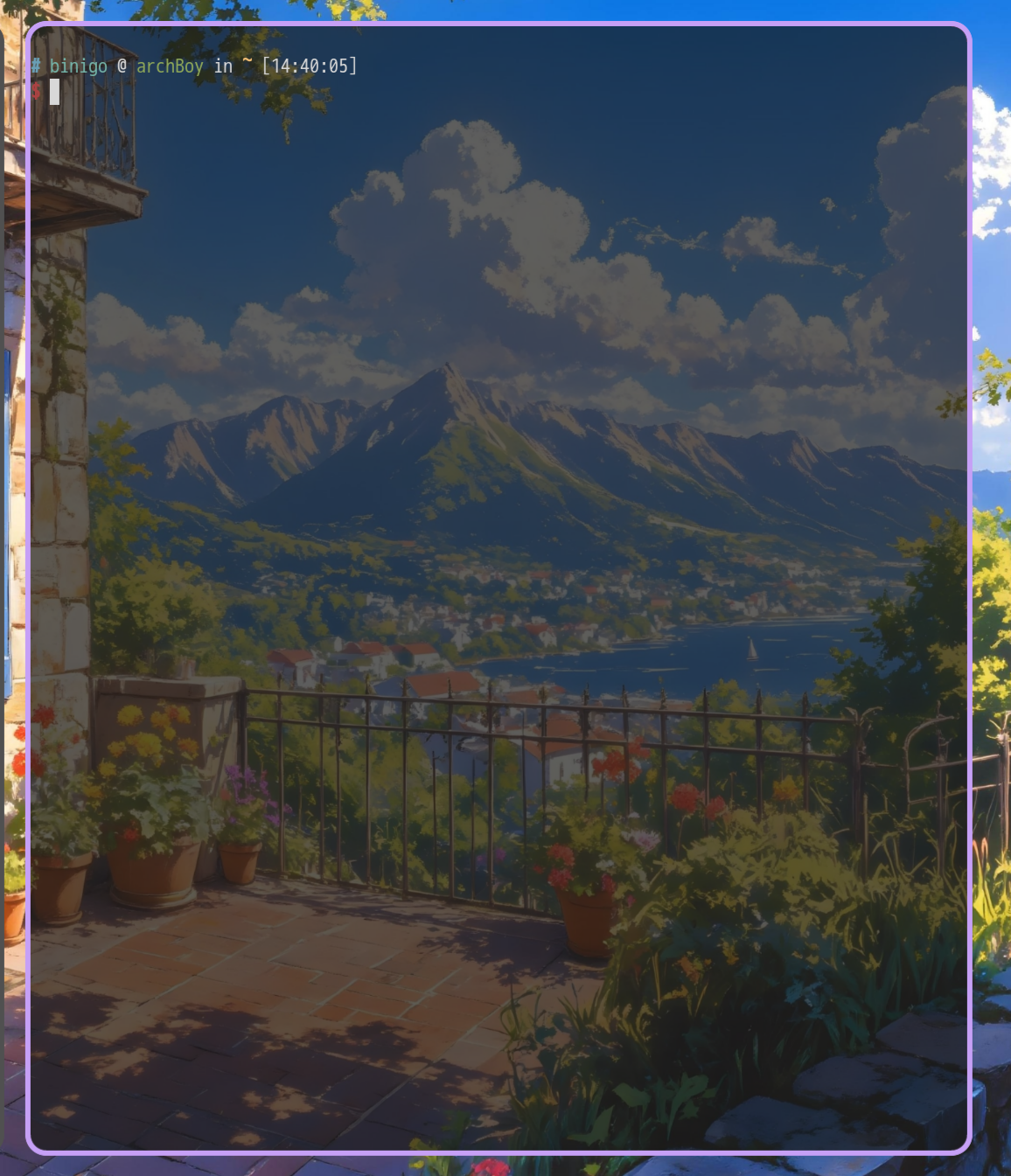
最终效果
评论