


已经很久没有写过博客了,紧急更新一下
前景提要
从刚买我手上的笔记本到现在过了3年,期间已经有数不清次数的由于c盘爆炸而选择重装系统(我绝对没有把软件下载在c盘)。
在前几天,我的c盘又双叒叕爆红了,也曾在github上下载c盘清理的项目来救急,显然还能再撑一段时间,但是我的操作系统洁癖还是又犯了,又在考虑重装系统的事。
在某个契机下,我了解到了archlinux,这个发行版和我之前接触的debian、ubantu、centos这些在软件安装上有非常明显的差别:
- 首先,linux发行版大多是为了服务器服务,那么软件的稳定性就很重要,而debian和ubantu的特点就是稳定,完全可以相信apt包管理器下载的包没有任何问题。
- 而archlinux就不一样了,aur包随时可以下载到最新的版本,并且只能下载最新版本,非常激进的包管理,那么这个发行版将很难作为一个稳定的服务器linux发行版,但相对的,挺适合个人使用,aur包的丰富程度高于apt包,几乎所有支持linux的软件都可以直接通过命令行yay下载。
安装archlinux时连接带有中文名称的wifi(2025/8/28补充):
当我在安装archlinux时,由于宿舍的wifi名称带有中文,所以使用iwctl无法连接到宿舍wifi,一开始我直接连手机热点了。但是人是会犯贱的,会忍不住想去体验别的桌面管理器,会把电脑的环境搞得一团乱但是还忘记快照的(怎么会有人喜欢疯狂重装系统也不愿意快照的啊)。每次重装系统都需要连手机热点,现在我只能靠着7天急救包勉强度过这个月末。。。扯远了。。。
tty没有fcitx实现输入法,也没有中文字体,用iwctl station wlan0 get-networks 读取到的wifi名也是乱码,也没法去复制wifi名,怎么去连接wifi呢。
那么把打印出来的wifi信息都存到一个文件里面。然后vim删除别的信息,就留一个wifi名称。最后在连接的时候把wifi名称换成"$(cat wifi.txt)"。非常简单粗暴但是有效。(自己浪费了那么多流量是为什么)
iwctl station wlan0 get-networks >wifi.txt

vim wifi.txt  //删除wifi.txt里除了目标wifi名称以外的别的信息

iwctl station wlan0 connect "$(cat wifi.txt)"
最后再提一嘴,别没事换桌面环境了,先前安装hyprland,但是一堆功能没有也不知道怎么改,用ML4W的dotfile后,又嫌弃电脑发热量大,待机时风扇都转不停,打把喵斯都烫得不行。安装niri后,一样的一堆东西不知道怎么调整(比如屏幕亮度,不然我可能就赖在niri不走了),最后还是忠实地回到了kde。
arch安装后的配置
参考:Arch安装后的配置(超详细)
在这篇文章下,我认为比较重要的命令:
yay
首先就是万恶之源yay的安装:
$ git clone https://aur.archlinux.org/yay
$ cd yay
$ makepkg -si
但这个时候会遇到问题:配置无法从github和go的下载源在国内无法连接。
如果无法连接,可以:
sudo vim /etc/hosts
在hosts文件里面添加:
# GitHub Host Start
185.199.108.154              github.githubassets.com
140.82.112.22                central.github.com
185.199.108.133              desktop.githubusercontent.com
185.199.108.153              assets-cdn.github.com
185.199.108.133              camo.githubusercontent.com
185.199.108.133              github.map.fastly.net
199.232.69.194               github.global.ssl.fastly.net
140.82.114.3                 gist.github.com
185.199.108.153              github.io
140.82.113.3                 github.com
140.82.112.5                 api.github.com
185.199.108.133              raw.githubusercontent.com
185.199.108.133              user-images.githubusercontent.com
185.199.108.133              favicons.githubusercontent.com
185.199.108.133              avatars5.githubusercontent.com
185.199.108.133              avatars4.githubusercontent.com
185.199.108.133              avatars3.githubusercontent.com
185.199.108.133              avatars2.githubusercontent.com
185.199.108.133              avatars1.githubusercontent.com
185.199.108.133              avatars0.githubusercontent.com
185.199.108.133              avatars.githubusercontent.com
140.82.112.10                codeload.github.com
52.217.207.1                 github-cloud.s3.amazonaws.com
52.216.78.4                  github-com.s3.amazonaws.com
52.217.194.169               github-production-release-asset-2e65be.s3.amazonaws.com
52.216.131.131               github-production-user-asset-6210df.s3.amazonaws.com
52.216.28.204                github-production-repository-file-5c1aeb.s3.amazonaws.com
185.199.108.153              githubstatus.com
64.71.144.202                github.community
185.199.108.133              media.githubusercontent.com

# Please Star : https://github.com/ineo6/hosts
# Mirror Repo : https://gitee.com/ineo6/hosts
# Update at: 2021-12-01 08:39:41

# GitHub Host End
还有go语言换源,注意,不能按照参考的方式换源。
- 首先打开yay文件夹下的PKGBUILD
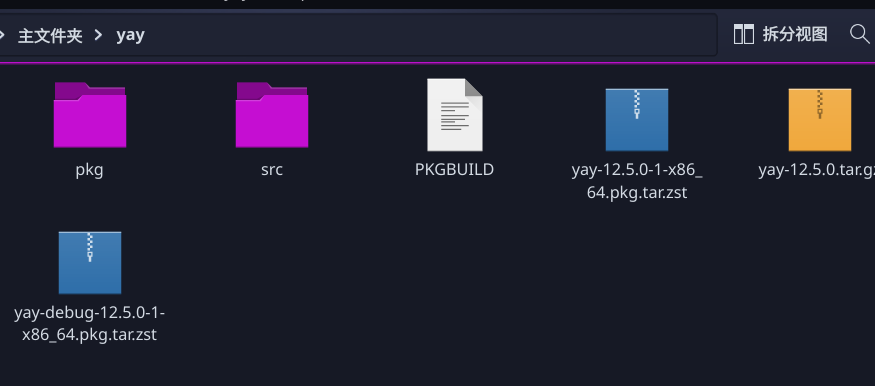
-
在build下面添加go的镜像源
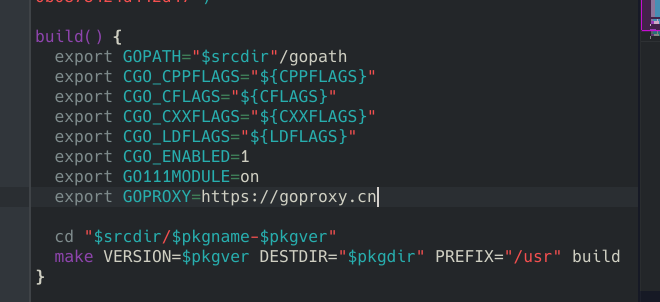
  export GO111MODULE=on
  export GOPROXY=https://goproxy.cn
输入法fcitx
安装输入法
sudo pacman -S fcitx5 fcitx5-chinese-addons fcitx5-configtool
以及在/etc/environment文件写下:
XIM=fcitx
XIM_PROGRAM=fcitx
GTK_IM_MODULE=fcitx
QT_IM_MODULE=fcitx
XMODIFIERS=@im=fcitx
解决谷歌浏览器不能使用fcitx输入法
参考:ubuntu22.04安装 Fcitx5输入法,并解决 chrome启用wayland后无法输入中文问题。
首先修改文件
sudo vim /usr/share/applications/google-chrome.desktop
在每个Exec开头的行的最后添加--gtk-version=4,一共有3个地方要改。
//例如:
Exec=/usr/bin/google-chrome-stable %U
//变成
Exec=/usr/bin/google-chrome-stable %U --gtk-version=4
yay安装错误时的解决方案
apifox:sha256sums校验问题
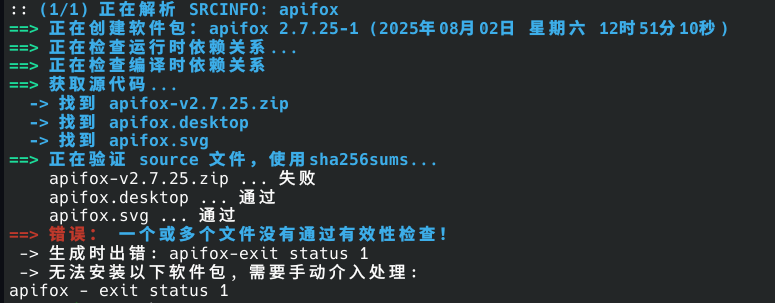
首先进入文件夹
sudo cd ~/.cache/yay/apifox
如果不习惯命令行也可以直接图形化。
yay下载的所有安装包都在~/.cache/yay中,需要的可以直接修改。

然后修改文件PKGBUILD
sudo vim PKGBUILD
找到校验和,并把第一个修改为SKIP
sha256sums=('SKIP'
            'e89d2d53ce221c59436b7f1f9e4e9c0f2ccf6f55597df2fd16c419c8de5360a9'
            '48dbd5c9727e568c3f19b45d36851eed15fa875a0ca40e83ec35d4e30ecd350d')
最后再命令行输入
makepkg -si
然后就安装成功了
一些软件上的问题
vscode的终端文本间距不一问题
点击设置,输入 terminal.integrated.fontFamily
在Font Family中输入 Courier New
vscode无法使用fcitx问题
参考:在Wayland模式的VSCode中使用fcitx5输入中文
打开文件夹/usr/share/applications/
找到vscode.desktop,然后编辑这个文件
找到所有的Exec开头的行,在最后添加 --ozone-platform-hint=auto --enable-wayland-ime --wayland-text-input-version=3
开发环境配置
go语言
在任意文件夹下创建go文件夹,再在go文件夹下分别创建bin,pkg,src文件夹

其中,项目放到src文件夹下。
sudo nano ~/.xprofile
export GOROOT=/usr/lib/go
export GOPATH=~/go              # 这两行你需要
export GOBIN=~/go/bin           # 修改为自己的
export PATH=$PATH:$GOROOT/bin:$GOBIN
添加环境变量
source .xprofile
go换源
go env -w GOPROXY=https://goproxy.io,direct
nodejs安装
sudo pacman -S nodejs npm
docker安装
sudo pacman -Syu docker
换源:
sudo nano /etc/docker/daemon.json
{
    "registry-mirrors": [
        "https://docker.1ms.run",
        "https://docker.xuanyuan.me"
    ]
}
找了好久的docker镜像,不知道为啥,别的都用不了
以上是我大概二月份初识docker时找的镜像源,现在再让我找的话,大概是去1panel那里去ctrl+cv了。
无所谓,能用就行
重启docker
sudo systemctl daemon-reload
sudo systemctl restart docker
miniconda安装
wget https://repo.anaconda.com/miniconda/Miniconda3-latest-Linux-x86_64.sh
bash Miniconda3-latest-Linux-x86_64.sh
maven镜像
参考:linux安装maven
<mirror>
    <id>alimaven</id>
    <name>aliyun maven</name>
    <url>http://maven.aliyun.com/nexus/content/groups/public/</url>
    <mirrorOf>central</mirrorOf>
</mirror>
美化部分
zsh
先介绍一下,zsh是一个终端,和bash是一样的,但是它有非常多的主题可供使用,如果你对黑压压的终端感到难受的话,可以尝试这个,毕竟都玩linux,不可能不跟终端打交道。
下载zsh和oh-my-zsh
yay -S zsh
sh -c "$(curl -fsSL https://raw.github.com/ohmyzsh/ohmyzsh/master/tools/install.sh)"
安装插件(高亮,自动自动补全,历史搜索):
cd ~/.oh-my-zsh/plugins

git clone https://github.com/zsh-users/zsh-syntax-highlighting
git clone https://github.com/zsh-users/zsh-autosuggestions
git clone https://github.com/robbyrussell/oh-my-zsh/tree/master/plugins/history-substring-search
设置oh-my-zsh
sudo vim ~/.zshrc
修改plugins的内容
plugins=(
        git
        sudo
        zsh-syntax-highlighting
        zsh-autosuggestions
)
source $ZSH/oh-my-zsh.sh

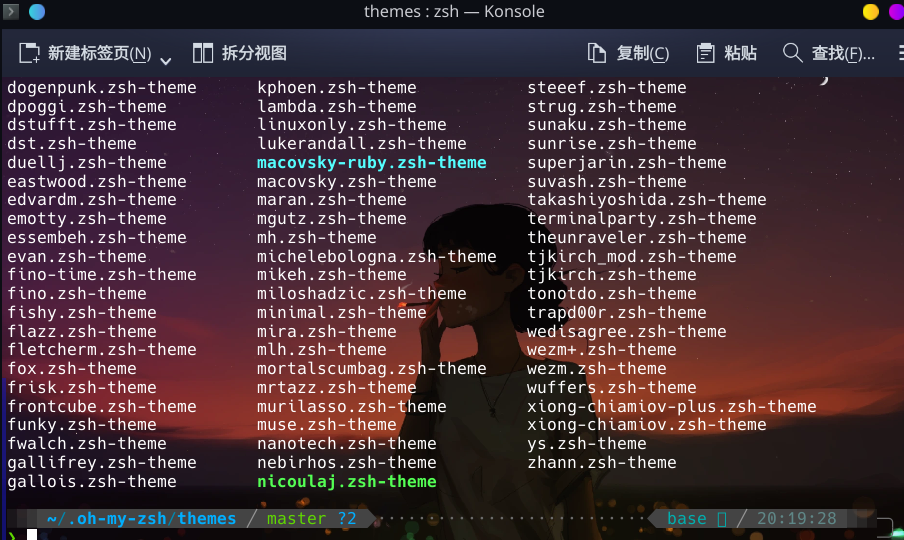
可以查看所有预设的主题:
cd ~/.oh-my-zsh/themes && ls
修改主题
sudo vim ~/.zshrc ─╯
找到 ZSH_THEME,可以按照列表的名字更换主题。
设置完成后,输入命令以激活主题:
source ~/.zshrc
也可以像我一样安装powerlevel10k,这是一个可以定制化的主题。
git clone --depth=1 https://gitee.com/romkatv/powerlevel10k.git ${ZSH_CUSTOM:-$HOME/.oh-my-zsh/custom}/themes/powerlevel10k
在 ZSH_THEME中填写。
ZSH_THEME="powerlevel10k/powerlevel10k"
激活主题后,初始会让你个性化选择一次样式,如果想要重新选择一次,可以输入命令:
p10k configure
桌面美化
首先,如果你的桌面用的kde6,那么可以就不要考虑别的dock了,基于wayland下,我还没找到能用的dock。
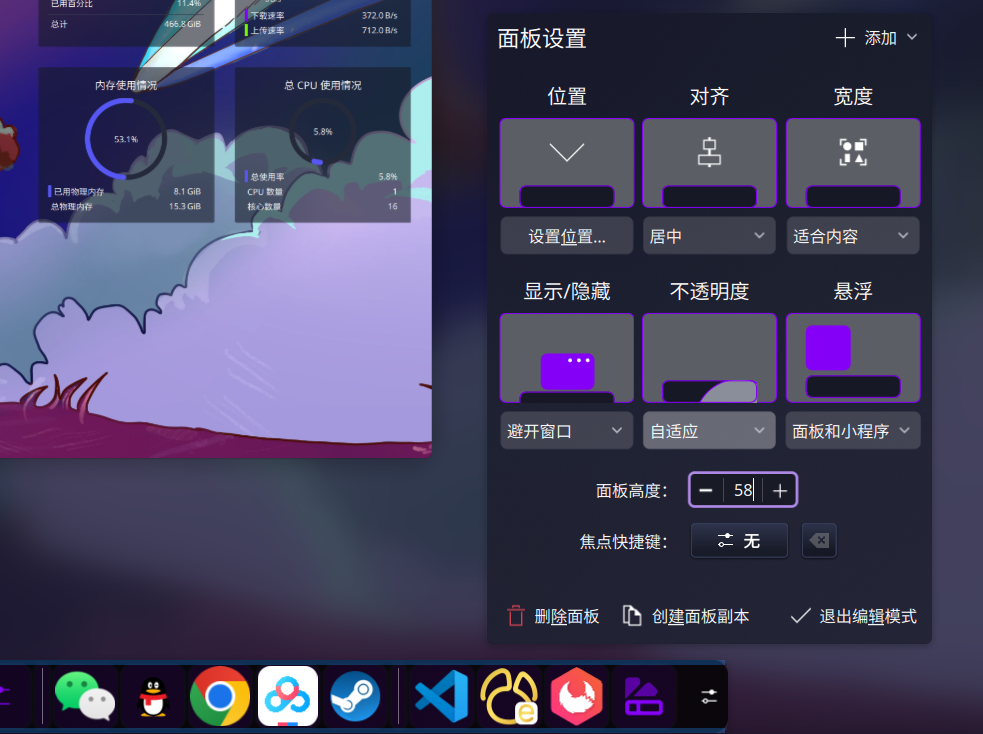
如果你想要这么一个窗口,还是kde自带的比较好,也不太折腾。

进入面板设置,显示/隐藏一栏选择 避开窗口,悬浮选择 面板和小程序,宽度选择 适应内容,别的可按自己需求设计。
如果你觉得可定制性不够,还有一个组件可以解决:
首先在挂件商店里下载Panel Colorizer。
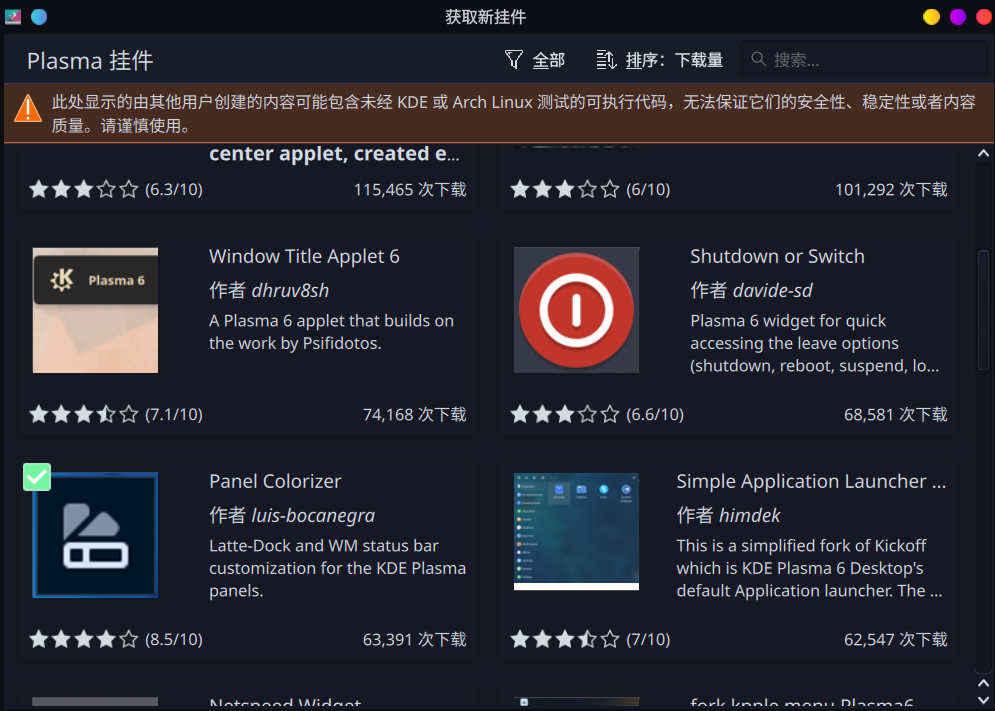

把它拖入到面板,你就可以对面板进行更个性化的设计:
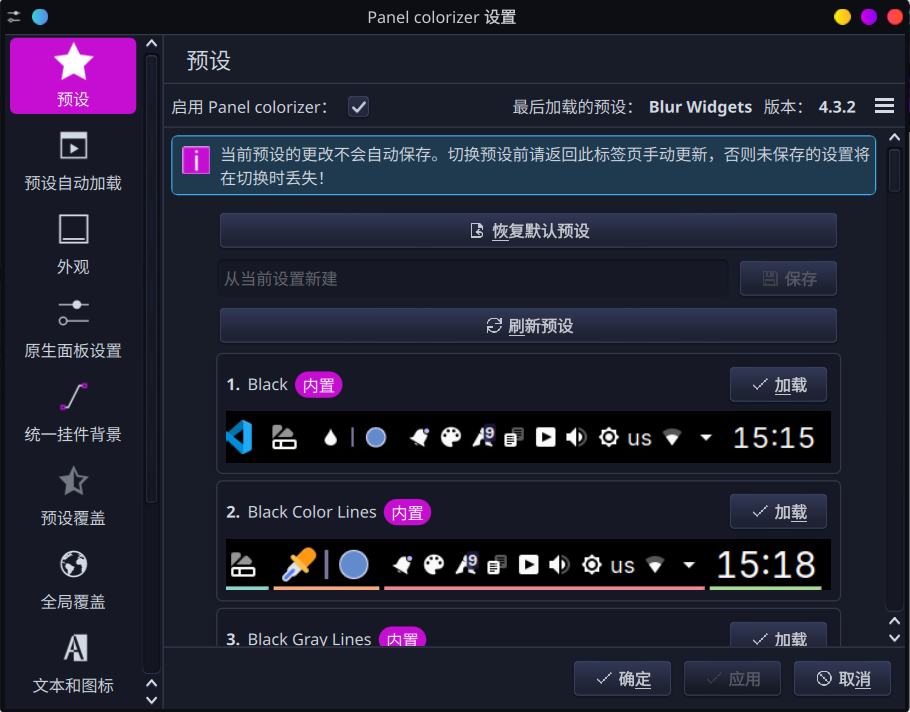
设计什么的就算了吧,预设挺好的。
评论